
Awesome Screenshot | per fare Screenshort su pc

di Redazione
13/08/2016
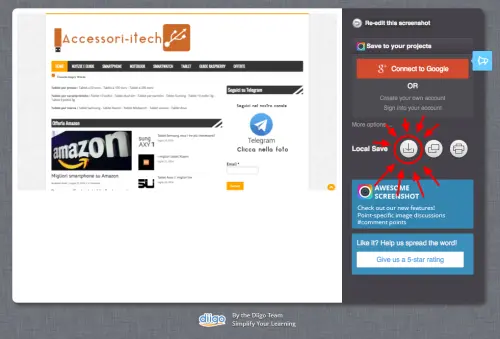
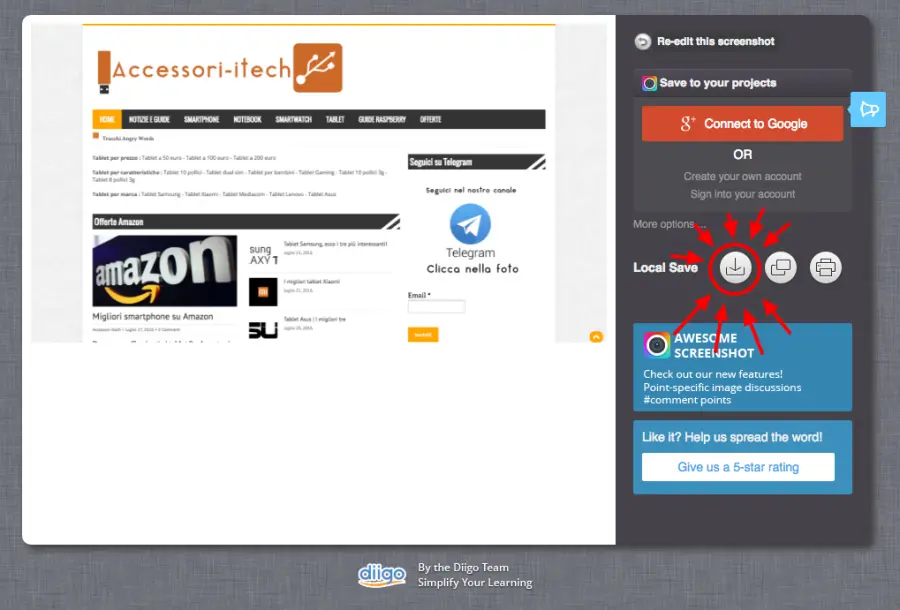
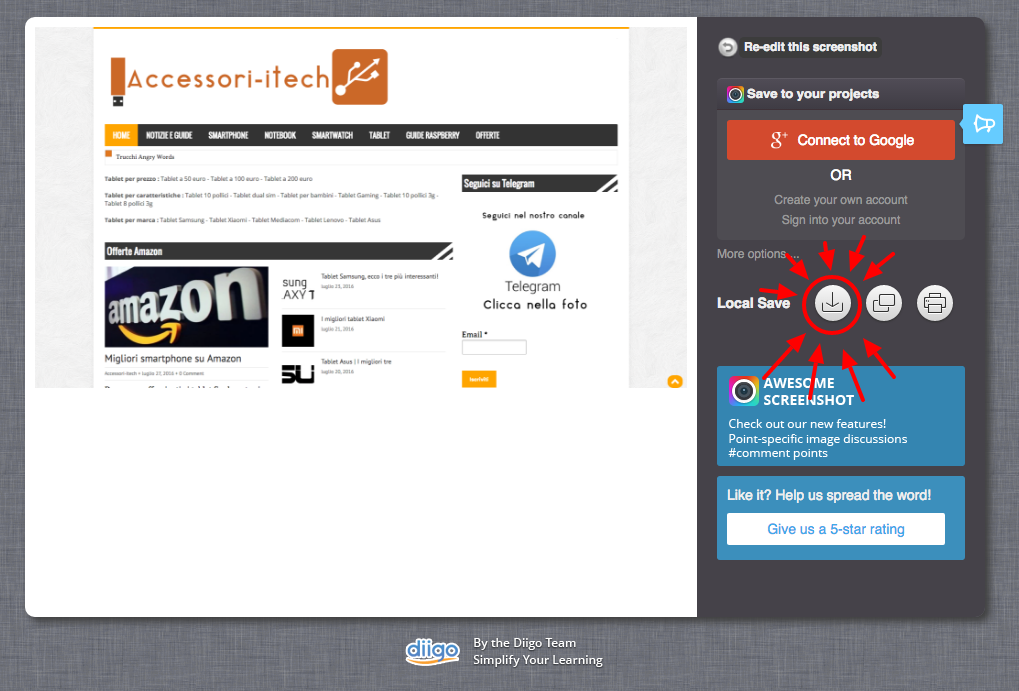
Hai mai avuto bisogno di dover fare uno screenshot dal tuo computer e sei andato in panico perchè non sapevi come fare? Con Awesome Screenshot risolverai tutti i tuoi problemi... Awesome Screenshot è un'estensione disponibile gratuitamente sia su Google Chrome che su Mozilla Firefox, ti basterà scaricarla per iniziare a "catturare lo schermo". Ma non finisce qui, dopo il semplice screen potrai modificare la foto scrivendoci sopra, evidenziando dei contenuti e molto altro.
Come installare Awesome Screenshot
L'installazione è molto semplice... Hai mai aggiunto un'estensione al tuo browser? Se si allora il procedimento è analogo, passa al paragrafo successivo. Se invece non lo hai mai fatto, non preoccuparti, ti spiegherò passo passo come poter installare Awesome Screenshot sul tuo browser (io lo farò su Chrome, ma il ragionamento è analogo su Mozilla).- Apri il Chrome Web Store e cerca "Awesome Screenshot: Cattura ed Annota".
- Clicca su "Aggiungi", poi "Aggiungi estensione".
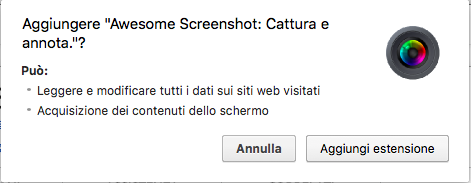
- In automatico ti si aggiungerà in alto a destra, vicino alle altre estensioni che installerai su Chrome (analogo per Mozilla), il logo dell'applicazione. Questa simpatica lente da obiettivo che ti servirà per poter fare i tuoi screenshot.
 Le funzioni di Awesome Screenshot
Se hai installato correttamente l'estensione puoi iniziare sin da subito
ad utilizzarla. Come?
Innanzitutto clicca sul logo di Awesome Screenshot nella barra degli
indirizzi, in seguito ti troverai difronte a questa scelta:
Le funzioni di Awesome Screenshot
Se hai installato correttamente l'estensione puoi iniziare sin da subito
ad utilizzarla. Come?
Innanzitutto clicca sul logo di Awesome Screenshot nella barra degli
indirizzi, in seguito ti troverai difronte a questa scelta:
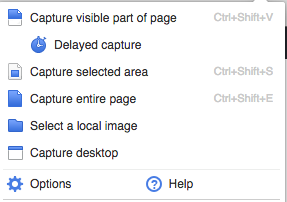 Andiamo a vedere, una per una, ogni funzione per poter fare screen sul
tuo computer.
Andiamo a vedere, una per una, ogni funzione per poter fare screen sul
tuo computer.
-
Capture visible part of page
-
Capture selected area
-
Capture entire page
-
Select a local image
-
Capture desktop
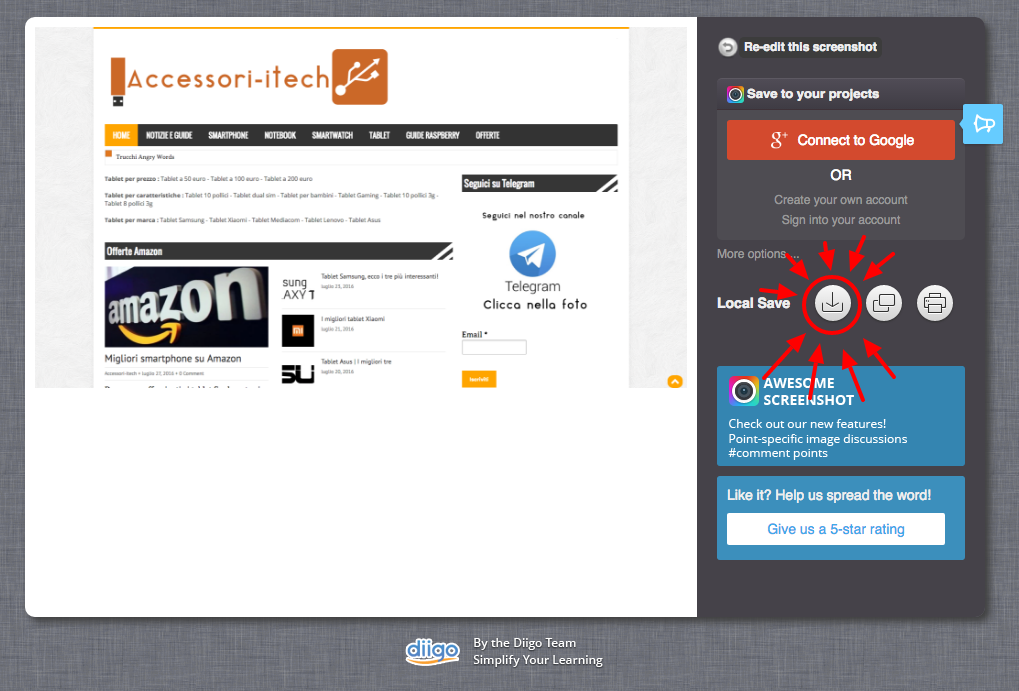 Scegli il nome, salva il file in locale ed il gioco è fatto.
Spero di esserti stato utile, per qualsiasi dubbio o perplessità lascia
un commento, invece se sei interessato a leggere altre guide, recensioni e news sul
mondo dell’informatica ti consiglio questo sito, troverai tutto ciò
di cui avrai bisogno.
Scegli il nome, salva il file in locale ed il gioco è fatto.
Spero di esserti stato utile, per qualsiasi dubbio o perplessità lascia
un commento, invece se sei interessato a leggere altre guide, recensioni e news sul
mondo dell’informatica ti consiglio questo sito, troverai tutto ciò
di cui avrai bisogno.
Articolo Precedente
Come Scaricare video con chrome
Articolo Successivo
Chi visita il mio profilo Facebook?